Se você acabou de trocar de celular ou precisa acessar seus e-mails no dispositivo da Apple, aprender como adicionar conta Google no iPhone é essencial. Além disso, o processo é rápido e pode ser feito diretamente nos ajustes do iOS.
Neste guia, você vai descobrir o passo a passo completo para adicionar conta Gmail no iPhone e, consequentemente, ter acesso a e-mails, contatos e calendários em um só lugar.
Passo a passo: Como adicionar conta Google no iPhone
Abra os Ajustes
Antes de tudo, localize o aplicativo Ajustes na tela inicial do seu iPhone.Toque em “Mail”
Em seguida, role a tela e selecione a opção Mail.Selecione “Contas”
Logo depois, entre na opção Contas para visualizar as contas já configuradas.Adicionar nova conta
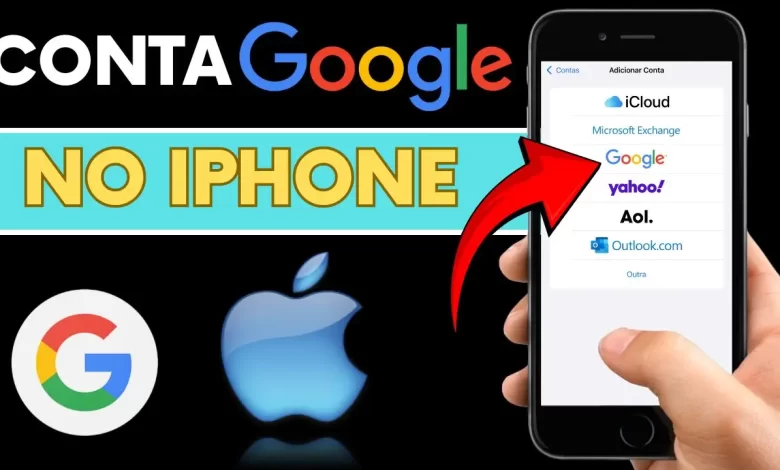
Toque em Adicionar Conta para iniciar o processo.Escolha Google
Então, entre nas opções de provedores e selecione Google.Faça login na sua conta Gmail
Agora, insira seu e-mail e senha. Caso utilize a verificação em duas etapas, insira também o código de segurança.Permita o acesso
Em seguida, aceite as permissões para sincronizar e-mails, contatos e calendários.Confirme e finalize
Por fim, toque em Salvar e pronto. Sua conta já estará ativa no iPhone.
Dicas importantes
Além de e-mails, você pode ativar a sincronização de notas, contatos e calendário.
Caso tenha mais de uma conta, repita o processo para adicionar outras contas Gmail.
Se algo der errado, verifique se o iOS está atualizado em Ajustes > Geral > Atualização de Software.
Conclusão
Agora você já sabe como adicionar conta Google no iPhone de maneira prática. Com esse passo a passo, ficou simples adicionar conta Gmail e manter suas informações sempre acessíveis, tanto para trabalho quanto para uso pessoal.