Veja abaixo como enviar aplicativos via Bluetooth pelo celular!
Muitas vezes precisamos de um determinado aplicativo, e fazemos o download pelas lojas de aplicativos, seja do Android ou até mesmo do iPhone. No entanto se o dispositivo não possui acesso da internet como podemos instalar os apps desejados.
O bluetooth é muito usado para enviar arquivos ou até mesmo conectar fones de ouvido e caixas de som. Saiba também que essa tecnologia também disponibiliza o envio de aplicativos.
Neste conteúdo você verá como transferir aplicativos via bluetooth pelo celular, enviando o arquivo de instalação para outro dispositivo.

O que é Bluetooth?
A tecnologia é uma forma inteligente de comunicação que permite conectar diferentes dispositivos via ondas de rádio de alta frequência. Eles identificam e conectam aparelhos com frequências semelhantes. Assim, não é necessário o uso de cabos.
Além disso, o alcance da tecnologia varia entre 1 a 100 metros, no entanto nos aparelhos atuais é de até 10 metros.
É uma tecnologia muito utilizada para conectar fones de ouvido, caixas de som portátil, smartwatches e entre outros aparelhos.

Vantagens do Bluetooth
Utilizar o bluetooth para transferência apresenta várias vantagens, como:
- Baixo consumo de energia e funciona bem em dispositivos a bateria
- Tecnologia barata
- Não necessita de cabo e também não utiliza internet para transferência
- Permite a conexão de até 8 aparelhos diferentes em uma mesma operação
- Não interfere em outras operações do aparelho. Ou seja, você pode atender um telefone, escutar uma música, utilizar o fone de ouvido
No entanto, a distância para compartilhamento entre os dispositivos é menor, dado que o consumo de energia é baixo.
Como transferir aplicativos via bluetooth?
Os aplicativos quando são baixados pela loja oficial de aplicativos, são arquivos APK, que são responsáveis por abrir e fechar os aplicativos ou jogos.
Ao enviar o aplicativo de um Android, é necessário gerar esse formato de arquivo para tornar a transferência mais fácil. No entanto, antes de realizar qualquer transferência via bluetooth é necessário emparelhar os dispositivos e em ambos o recurso deve estar ativo.
Envio de aplicativos via bluetooth no Windows 10
Para envio de arquivos, vá no menu iniciar> Configurações> Dispositivos> Bluetooth e outros dispositivos.
Agora é só clicar em “Enviar ou receber arquivos via bluetooth” e depois em “Enviar arquivos”. Selecione o dispositivo pelo qual você deseja enviar os arquivos.
Siga em “avançar” e depois em “procurar”. Selecione o arquivo que deseja enviar e depois só concluir o envio.
Para receber o arquivo, clique em “Iniciar”> “Configurações”> “Dispositivos”> “Bluetooth e outros dispositivos”. Agora vá em “Enviar ou receber arquivos via Bluetooth” e clique em “Receber arquivos” e aguarde o envio.
Agora para concluir, outra pessoa deve aceitar o envio em seu aparelho para aceitar o arquivo. Selecione o local onde o arquivo será salvo e clique em “Concluir”.
Envio de aplicativos via bluetooth no Android
Selecione a opção bluetooth na área de notificação. Ligue e aguarde ele detectar os aparelhos ativos. Em alguns celulares talvez seja necessário “parear novo dispositivo”, basta tocar no aparelho que deseja se conectar e digitar o código que será exibido em ambos os dispositivos.
Agora é só selecionar o arquivo e clicar em “Compartilhar”, “Bluetooth”. Selecione o dispositivo desejado e no outro receptor será exibida uma mensagem de confirmação no celular de destino, basta apenas confirmar e a transferência será realizada.
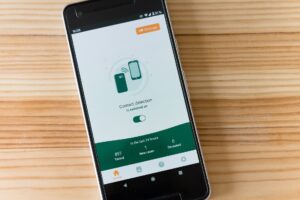
Apps para transferências via Bluetooth pelo celular
Como mencionado acima, a transferência de aplicativos deve ser feita em formato APK, então para gerar esse aplicativo há alguns aplicativos que ajudam nesse processo:
Aplicativo Share
O Aplicativo Share irá mostrar todos os aplicativos do dispositivo e qual poderemos compartilhar. Ao selecionar aplicativo que irá compartilhar um menu irá aparecer com várias ações como o envio do arquivo via Bluetooth.
APK Extractor
Assim como o outro aplicativo, o APK Extractor também facilita o envio dos arquivos em APK. No entanto, para o seu funcionamento pleno, é preciso dar a permissão de acesso ao armazenamento.
Para a transferência via APF Extractor é muito simples. Basta baixar e instalar o aplicativo no celular que deseja transferir. Agora é só realizar o passo a passo abaixo:
Abra o aplicativo APK Extractor e clique no ícone do menu. Ali você verá todos os aplicativos disponíveis para download.
Toque no ícone ao lado do aplicativo, que deseja transferir.
O aplicativo irá pedir permissão para acesso, toque em permitir
Selecione o “Compartilhar” no menu e escolha qual o método de compartilhamento que deseja e é só compartilhar o aplicativo usando o bluetooth.
Compartilhamento de APK
Veja no vídeo a baixo como enviar aplicativos via bluetooth pelo celular rápido e fácil.
Se você quer saber como enviar aplicativos pelo Bluetooth, o software “compartilhamento de apk” é um aplicativo simples e gratuito da InShot Inc, que permite enviar apks para outro dispositivo via bluetooth.
Os aplicativos pagos não podem ser compartilhados de acordo com a política do Google, portanto aqui eu mostro como enviar aplicativos por conexão sem fio de forma legal.
E como enviar aplicativos via Bluetooth?
- Acesse a Google Play Store.
- E logo depois, instale o aplicativo compartilhamento de apk.
- Em seguida, de permissão necessária para o funcionamento do app.
- Na tela de início, selecione os apps que deseja enviar marcando a caixinha.
- Toque no botão de enviar e em seguida escolha o dispositivo bluetooth que deseja compartilhar os apps.
- No celular que irá receber, toque em aceitar.
Veja também:
Como conectar o celular no som do carro via bluetooth
Assim, de acordo com este tutorial espero que você consiga “enviar Aplicativos de um celular para o outro” utilizando a conexão sem fio “bluetooth”.
Espero que as informações tenha sido útil, desde já obrigado por sua visita.

Conclusão
Enfim, enviar aplicativos via bluetooth é uma ótima maneira de enviar não só fotos, arquivos e documentos, como também aplicativos. Para isso basta baixar aplicativos que os transforme em APK, para facilitar o envio.
Dê adeus aos cabos de entradas USB do seu computador, transferindo-os de forma rápida e prática.
E se você gostou do conteúdo, compartilhe em suas redes sociais!